オリジナルTシャツ・バッグ・マグカップのデザインを無料で作成
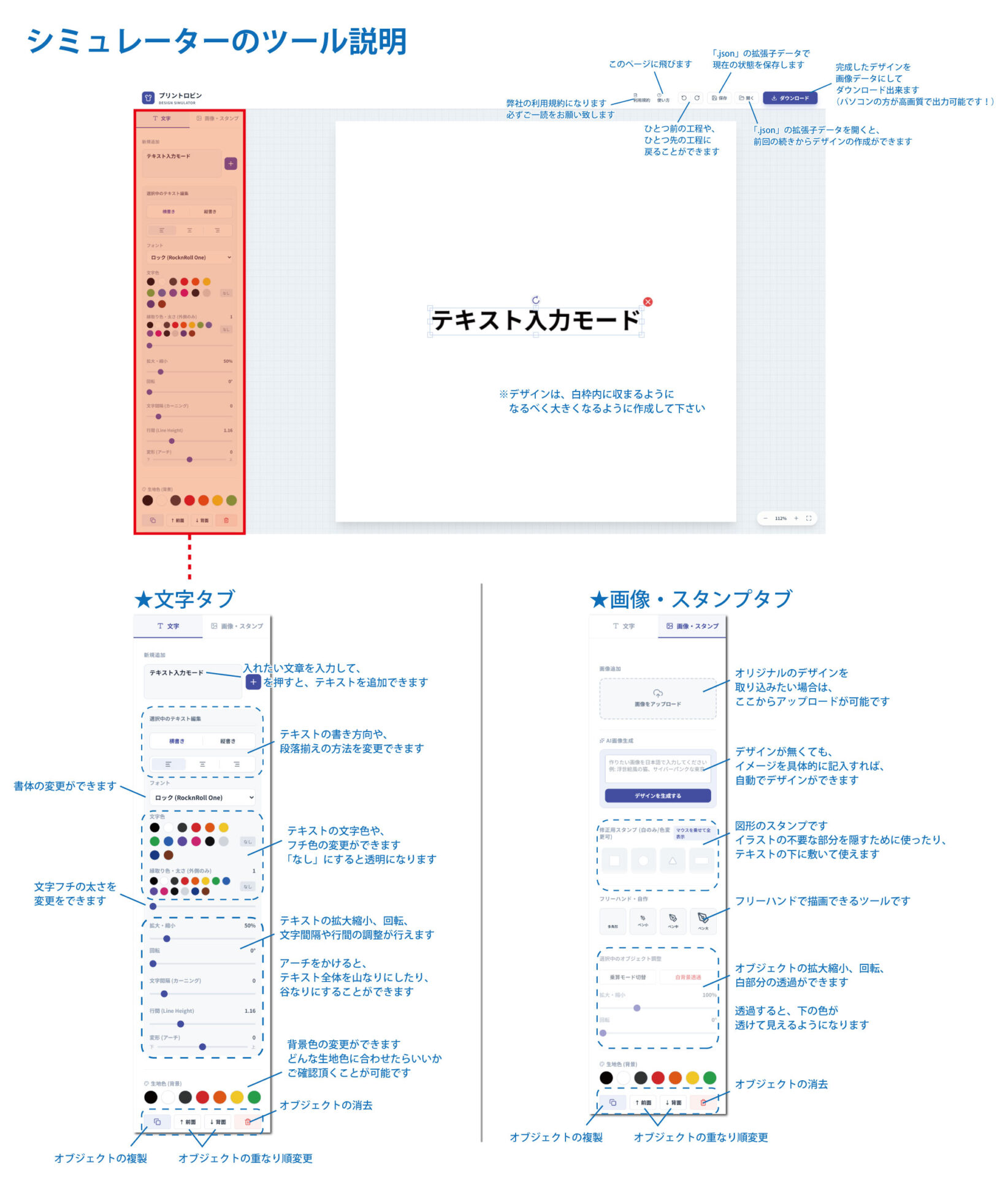
プリントロビンのデザインシミュレーターは、文字・写真・イラスト・スタンプをブラウザ上で配置し、オリジナルプリントの仕上がりイメージを確認できる無料ツールです。アプリのインストールは不要です。
商品ページから開いた場合は商品番号と対応アートボードを引き継ぎます。専用絵型が用意されている商品では、胸面・背面などのプリント位置を切り替えて確認できます。専用絵型がない商品は、用途に近い汎用アートボードでデザインを作成できます。
- Tシャツ・ウェア:胸面・背面を切り替えて、文字やロゴの大きさと位置を確認
- トートバッグ・巾着・タオルなど:正方形アートボードでデザイン原稿を作成
- マグカップ:180×71mm比率の横長アートボードでレイアウト
- キャップ:110×60mm比率のアートボードで正面デザインを作成
作りたい商品の種類を選んでください
デザイン作成から見積もり依頼までの流れ
- 商品ページの「無料デザインシミュレーター」から起動します。
- 「文字」または「画像・スタンプ」から素材を追加し、大きさ・位置・色を調整します。
- 画面上部の「保存」で編集データをパソコンまたはスマートフォンに保存します。
- 「このデザインで見積もり依頼をする」を押すと、デザイン原稿と商品への配置イメージをお問い合わせフォームへ添付できます。
ご注意:シミュレーターの表示は仕上がりの目安です。実際の印刷可否、最大サイズ、縫製位置との間隔、発色、料金は、見積もり時にプリントロビンが確認いたします。高解像度の元画像やロゴデータをお持ちの場合は、削除せず保管してください。
デザインシミュレーターについてよくある質問
スマートフォンでも使えますか?
利用できます。細かな位置調整や複数画像の編集は画面の広いパソコンをおすすめします。スマートフォンでは作業途中でこまめに保存してください。
作ったデザインをそのまま見積もりに使えますか?
はい。先に編集データを保存してから見積もり依頼へ進むと、デザインだけの画像と商品に配置したイメージ画像の2点をフォームに添付できます。
シミュレーターの枠いっぱいまで必ず印刷できますか?
商品サイズ、縫製、個体差、印刷方法によって実際の範囲は変わります。ご注文前に当店がデータと商品を確認し、必要に応じてサイズ調整をご案内します。
スマホでも制作可能!スマホの右上の設定からPC版サイト表示に切り替えて作業をするとデザインがしやすいです。スマホ版の画面のままで作業をする場合は、両手でピンチアウト・インを行って画面を拡大しつつ、デザインを小まめにデータを保存すれば制作可能。但し設定でZOOM禁止になっていると、ピンチアウト・インの操作ができない場合がございますので、設定を解除が必要となります。
 |
 |
 |
 |
 |
 |
 |
 |
 |
 |
 |
 |
 |
 |
 |
 |
 |
 |
 |
 |
 |
 |
 |
 |
 |
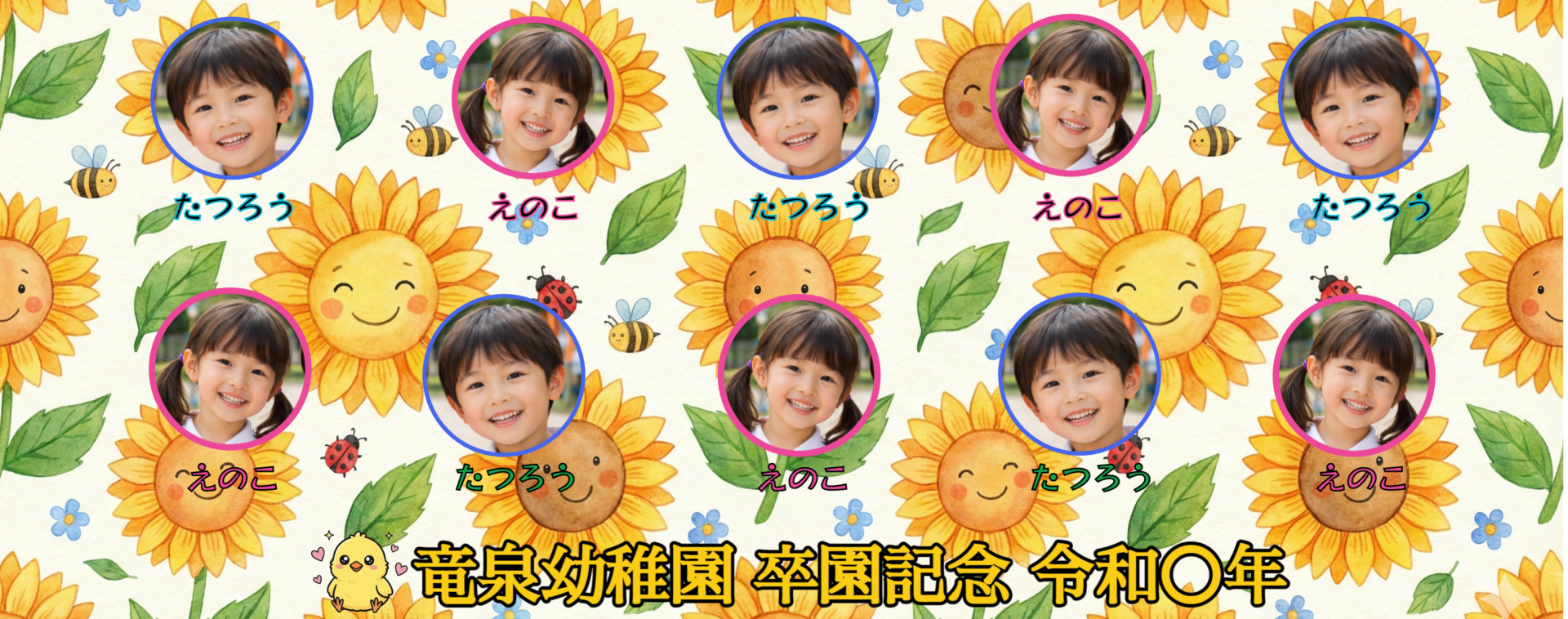
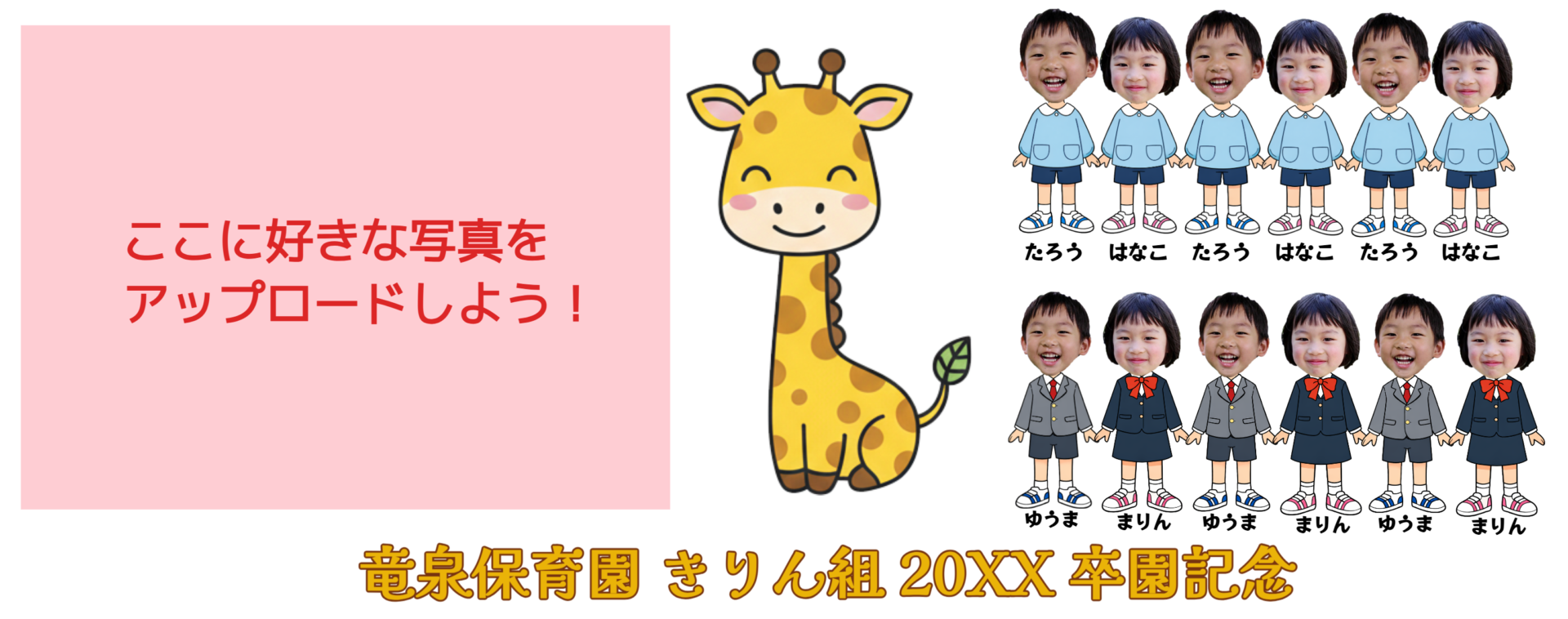
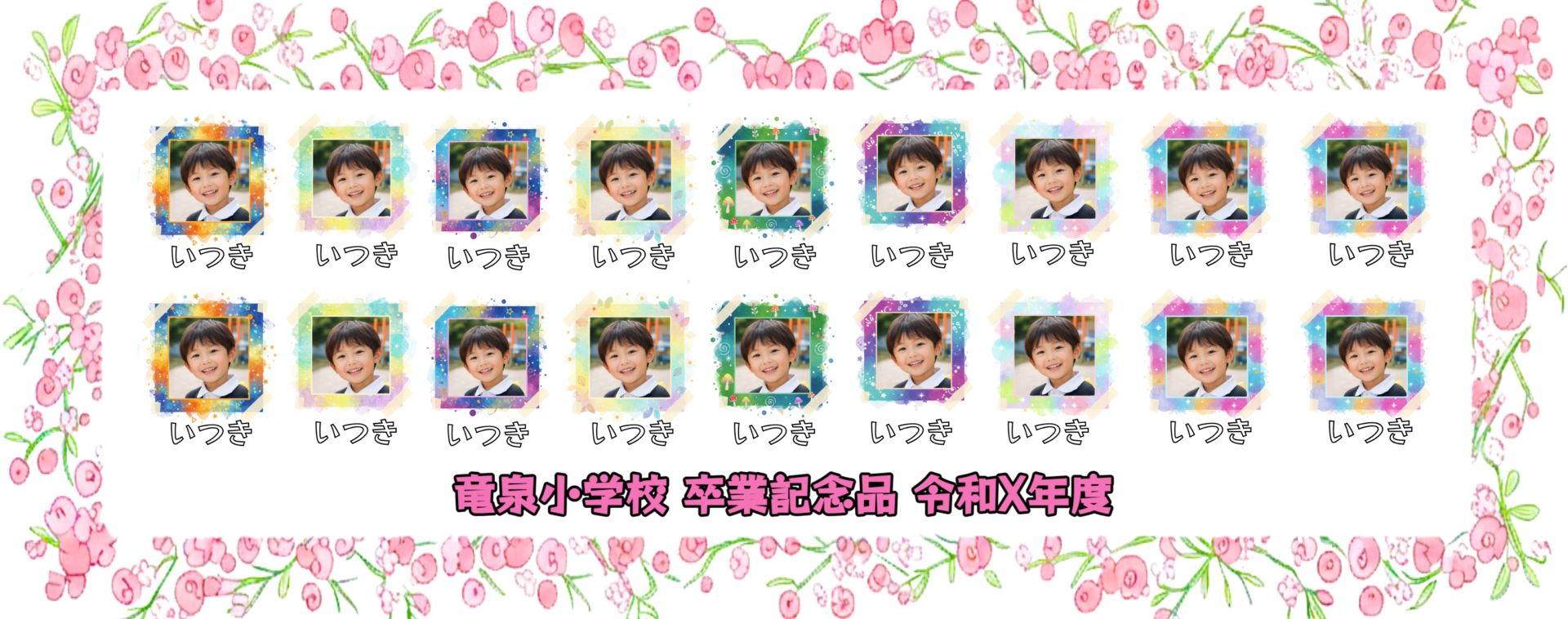
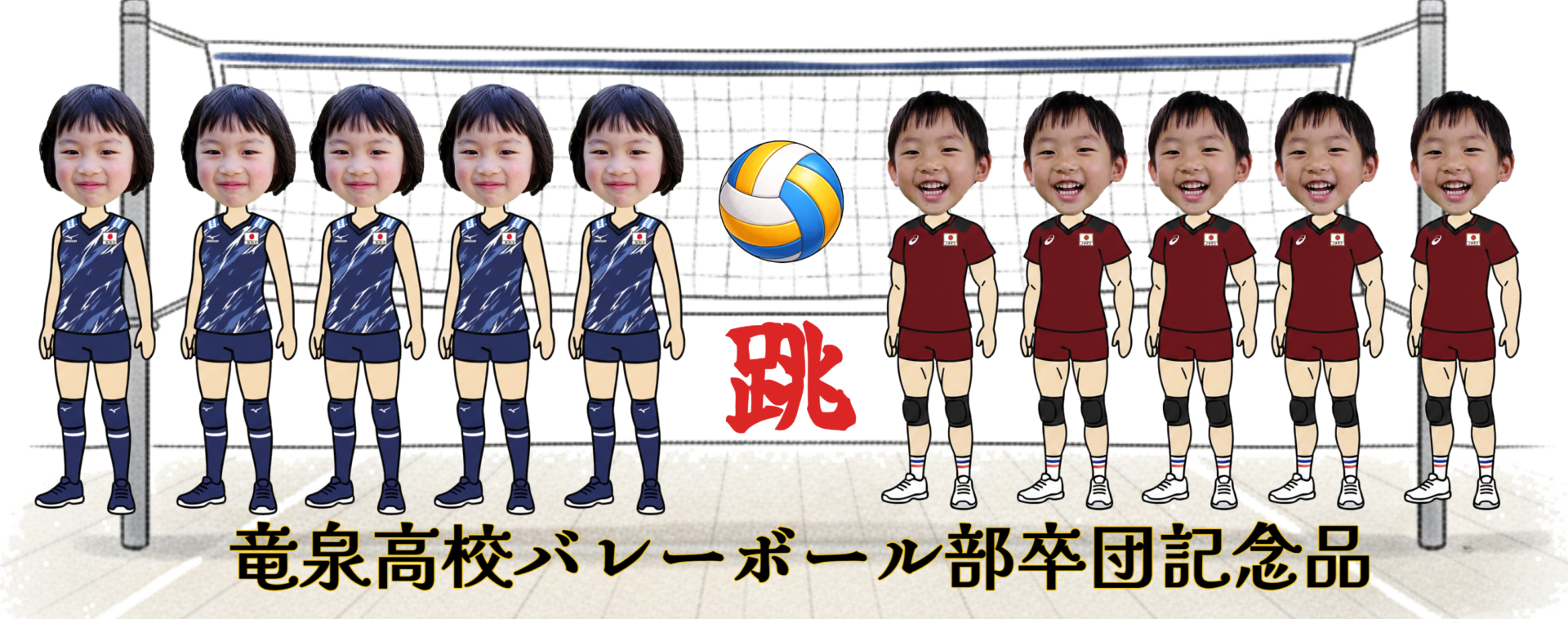
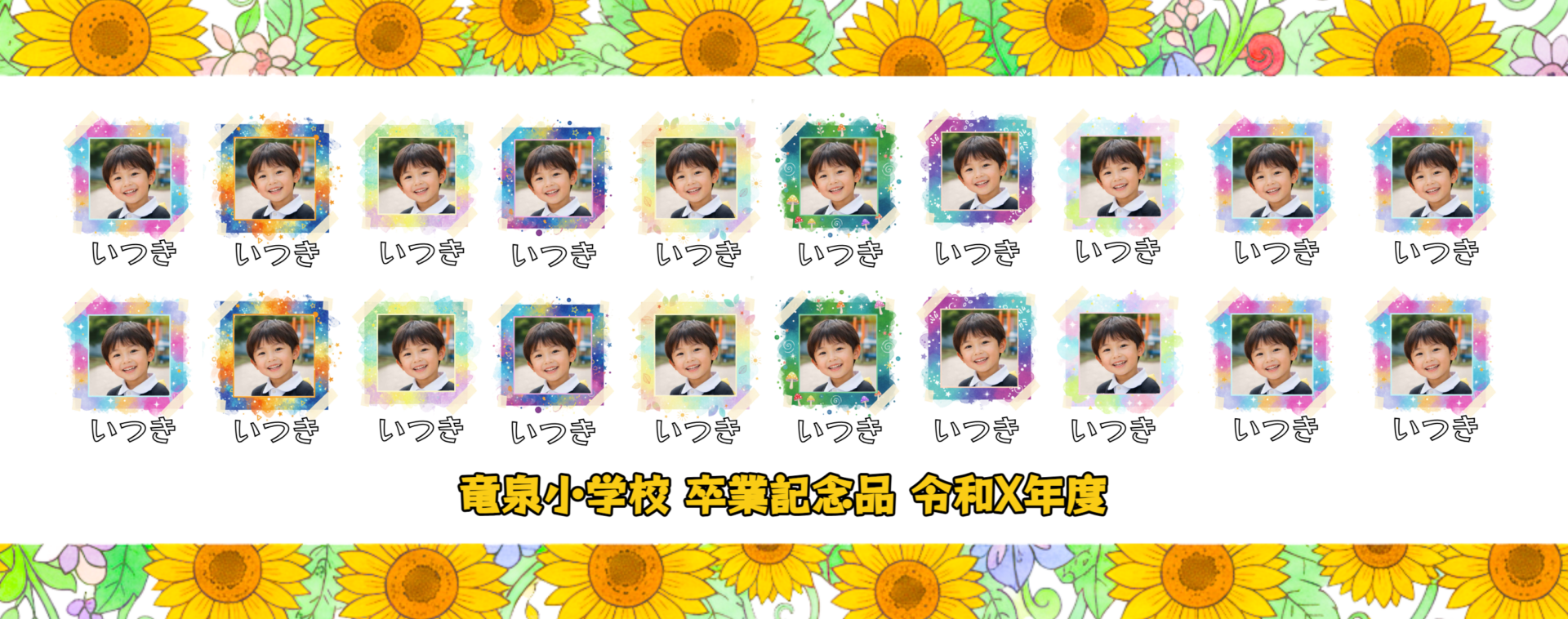
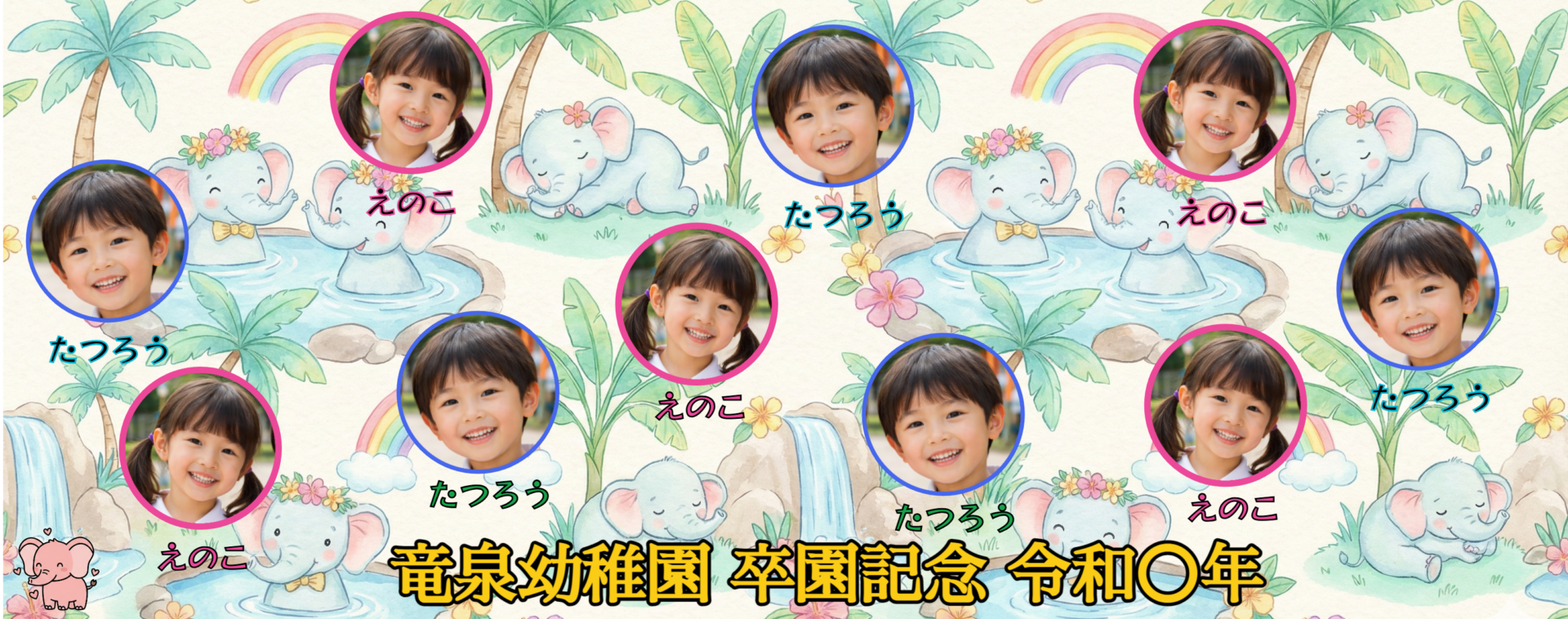
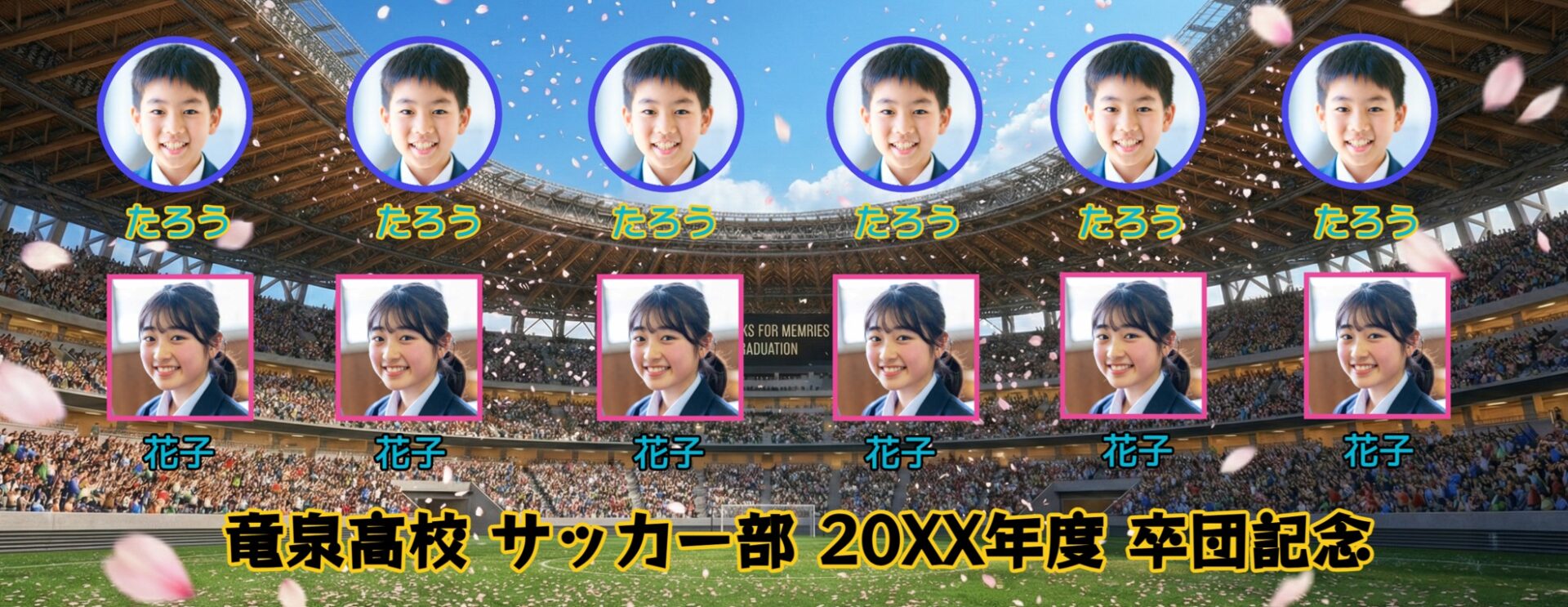
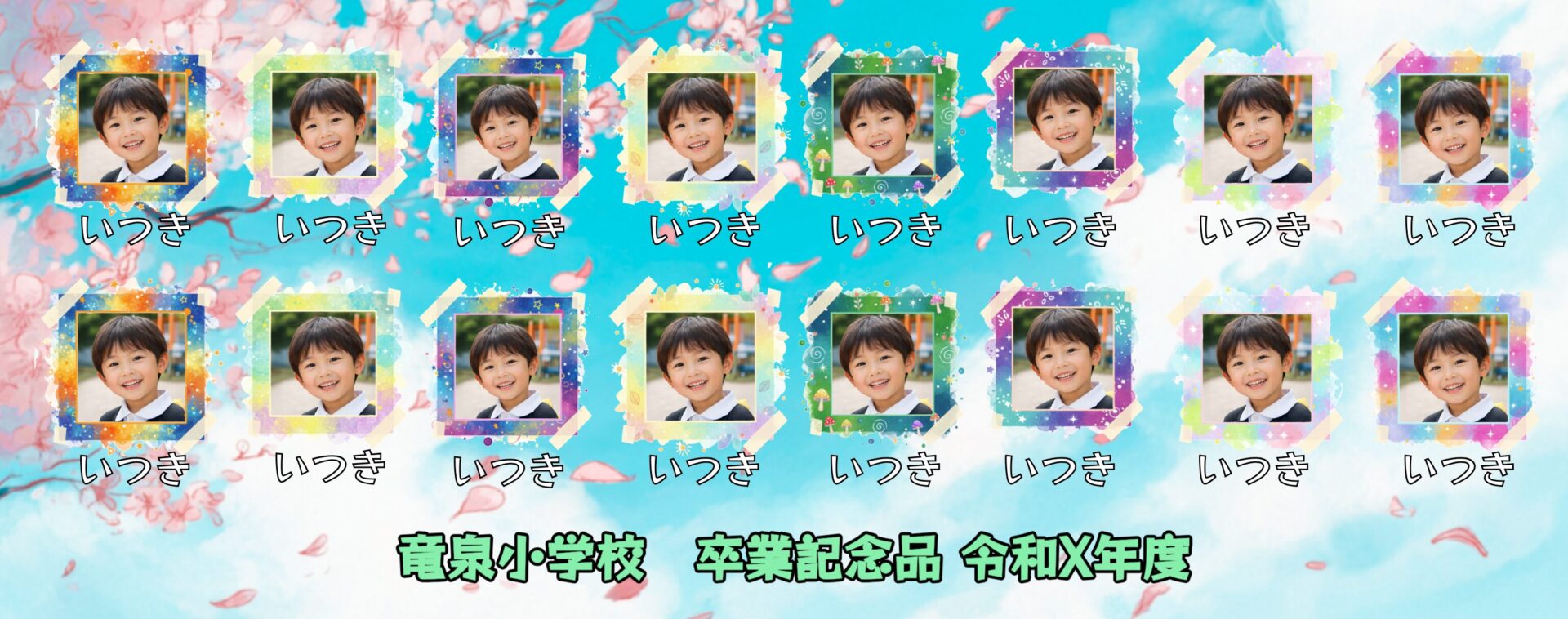
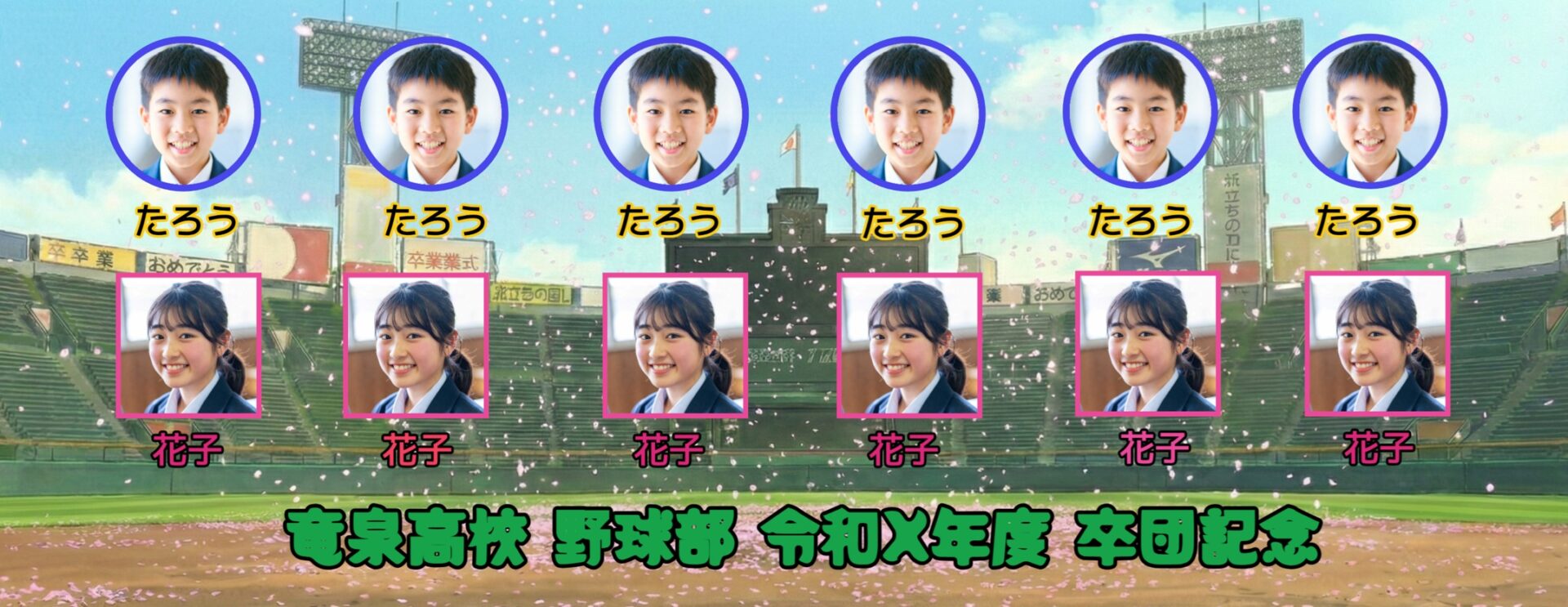
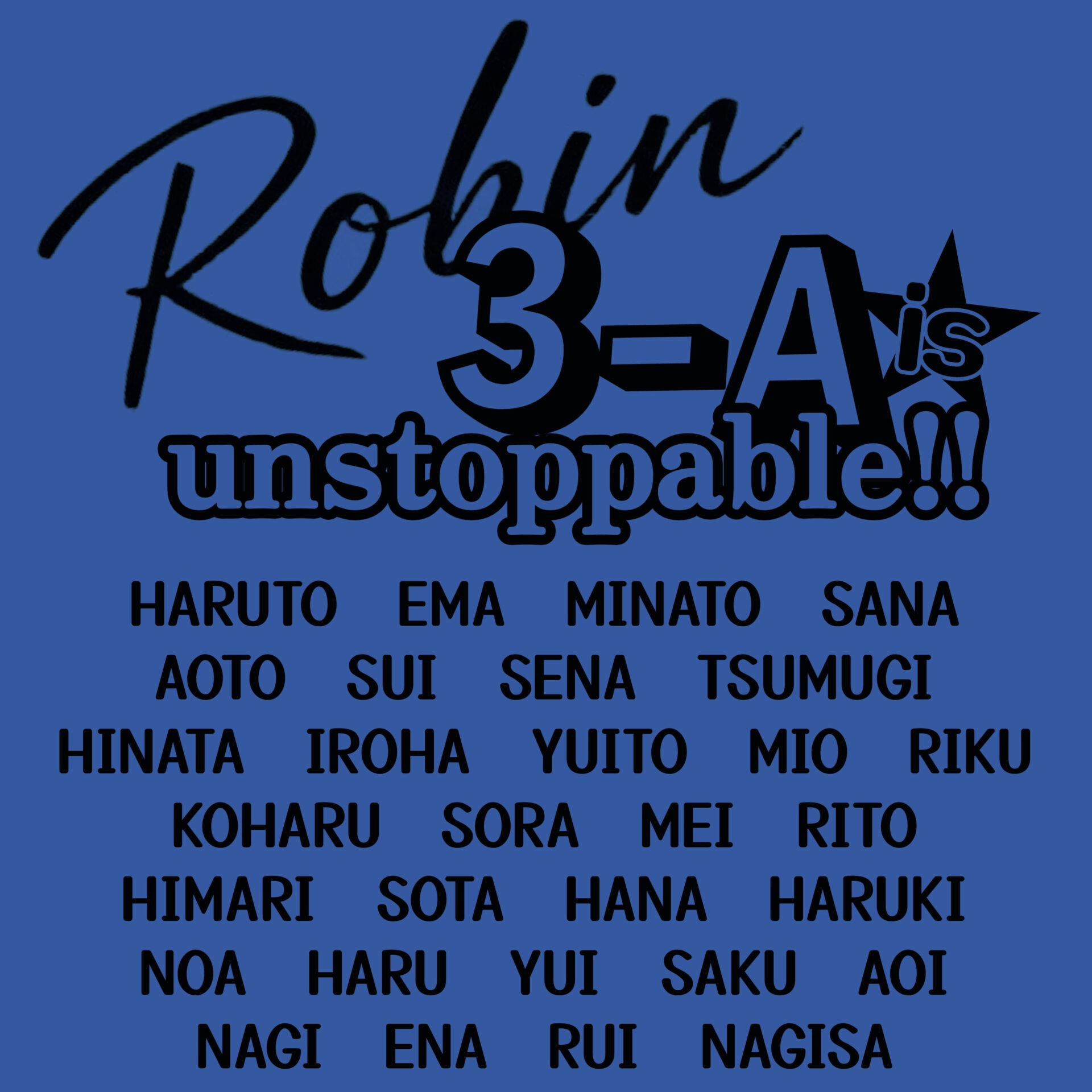
卒園記念マグカップや、卒団(部活引退)記念マグカップが1個から激安価格で作成可能!
マグカップデザインシミュレーターの使い方は下記のYouTube動画を見ながら実際に作業して覚えよう。
お世話になった先生やコーチへの贈り物として、1つだけマグカップをプレゼントする際に最適です。
【補足】スマホで作る場合は、①途中でこまめにデザインを保存すること ②両手でピンチアウト・インを行って、画面上部や画面下部をずらして表示したり、デザインを拡大して微調整を行う。 試行錯誤は必要ですがこのようにすれば、ある程度までデザインの制作可能です。重たい写真画像を何個も読み込むと、スマホ性能の限界等で画面が固まる可能性がございますので、基本的にはパソコンでの操作を推奨しております。